


Description
Скачать NTFS Undelete – Бесплатный инструмент восстановления файлов для Windows (Безопасный, Быстрый, Портативный)
NTFS Undelete — это мощная бесплатная утилита восстановления файлов, разработанная специально для пользователей Windows, которые случайно удалили важные файлы или потеряли данные из‑за сбоев системы, ошибок форматирования или случайного форматирования. Это надёжное программное обеспечение помогает восстанавливать файлы с дисков, отформатированных в NTFS, включая внутренние жёсткие диски, внешние USB‑устройства, SD‑карты и многое другое. Благодаря трем гибким вариантам развертывания — установочному пакету, ISO‑образу для восстановления с CD/DVD и портативной версии ZIP — NTFS Undelete обеспечивает максимальную доступность для пользователей дома, в офисе или в пути. Инструмент поддерживает маски файлов для ускорения поиска восстановления и включает расширенный режим поиска с фильтрами по размеру файла, дате создания и расширению. Для оптимальных результатов рекомендуется сохранять восстановленные файлы на другой диск, чтобы избежать перезаписи оригинальных данных. Независимо от того, восстанавливаете ли вы семейное фото, рабочий документ или критически важный файл проекта, NTFS Undelete предоставляет безопасное и удобное решение.
Почему NTFS Undelete выделяется среди бесплатных инструментов восстановления
Когда речь идёт о восстановлении файлов в системах Windows, многие пользователи обращаются к сторонним инструментам, но лишь немногие предлагают сочетание простоты, скорости и надёжности, которое предоставляет NTFS Undelete. В отличие от многих платных альтернатив, это программное обеспечение полностью бесплатно для загрузки и использования, что делает его доступным для всех — от обычных пользователей до ИТ‑профессионалов. Одна из выдающихся особенностей — многоформатное развертывание: вы можете выбрать стандартный установщик для обычного использования, загрузочный ISO‑образ для восстановления данных с не загрузочных систем или портативную ZIP‑версию, которая запускается напрямую с USB‑накопителя без установки. Такая гибкость гарантирует, что независимо от вашей ситуации — будь то сбой системы, повреждение диска или случайное удаление файла — существует версия NTFS Undelete, готовая помочь. Интерфейс чистый и интуитивный, с чётко помеченными кнопками и отслеживанием прогресса в реальном времени, поэтому даже пользователи без технической подготовки могут уверенно проходить процесс восстановления. Программа выполняет глубокое сканирование выбранных дисков, ищет удалённые записи файлов в Master File Table (MFT), что критически важно для восстановления NTFS. Она поддерживает широкий спектр типов файлов, включая документы, фотографии, видео, аудио, архивы и многое другое. Что отличает её, так это расширенный поиск: пользователи могут применять маски файлов (например, *.docx или *.jpg) для сужения результатов или использовать расширенный режим для фильтрации по размеру, дате создания или шаблону имени файла. Это значительно сокращает время восстановления и помогает быстрее найти нужный файл. Кроме того, программа лёгкая и не потребляет избыточные системные ресурсы, обеспечивая плавную работу даже на старых компьютерах.
Как использовать NTFS Undelete: пошаговое руководство по установке и восстановлению
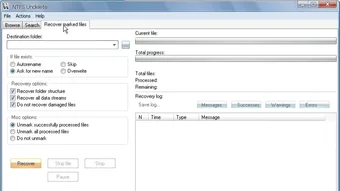
Начать работу с NTFS Undelete просто, независимо от выбранной версии. Если вы используете установочный пакет, просто загрузите .exe‑файл с официального сайта, запустите его и следуйте подсказкам на экране. Установщик быстрый и устанавливает только необходимые компоненты, не загромождая систему. После установки запустите приложение и выберите диск для сканирования — это может быть ваш диск C:, внешний USB‑накопитель, SD‑карта или даже сетевой диск, если он доступен. Программа начнёт сканировать выбранный диск с помощью глубокого алгоритма, который исследует MFT и нераспределённое пространство в поисках сигнатур удалённых файлов. Во время сканирования вы можете приостановить или остановить процесс, а инструмент покажет индикатор прогресса и примерное оставшееся время. По завершении сканирования появится список восстанавливаемых файлов, упорядоченный по типу и расположению. Вы можете предварительно просмотреть файлы (где поддерживается), чтобы убедиться, что это нужные вам файлы, перед восстановлением. Чтобы избежать перезаписи оригинальных данных, важно выбрать другое место хранения — например, другой диск или папку — для сохранения восстановленных файлов. Эта предосторожность предотвращает риск перезаписи ещё восстанавливаемых данных. Для пользователей, которым нужно восстановить файлы с не загрузочной системы, идеальна версия ISO‑образа. Запишите ISO на CD/DVD или создайте загрузочный USB‑накопитель с помощью таких утилит, как Rufus, затем загрузите компьютер с него. В среде восстановления NTFS Undelete работает независимо от операционной системы, позволяя получить доступ к повреждённым или недоступным дискам. Портативная версия в ZIP‑файле идеально подходит для экстренного использования. Просто извлеките файлы на USB‑накопитель, подключите его к проблемному компьютеру и запустите исполняемый файл напрямую — установка не требуется. Это делает её незаменимым инструментом для восстановления данных «на ходу».
Совместимость, функции и технические преимущества
NTFS Undelete специально разработан для среды Windows и поддерживает все основные версии, включая Windows 10, Windows 11, Windows 8.1 и Windows 7 (с обновлениями). Он работает без проблем как на 32‑bit, так и на 64‑bit системах, обеспечивая широкую совместимость с различным оборудованием. Программа оптимизирована для дисков, отформатированных в NTFS, что является стандартом для большинства ПК под Windows, делая её высокоэффективной в типичных сценариях потери данных. Хотя она не предназначена для дисков exFAT или FAT32, она превосходно восстанавливает файлы с NTFS‑разделов, случайно отформатированных, повреждённых или очищенных. Набор функций впечатляет для бесплатного приложения: поддержка масок файлов для целевого восстановления (например, *.pdf), расширенные фильтры поиска (по размеру, дате, имени) и встроенный просмотр для распространённых типов файлов, таких как изображения и документы. Программа также эффективно обрабатывает большие диски, оказывая минимальное влияние на производительность во время сканирования. Одно из технических преимуществ NTFS Undelete — возможность восстанавливать файлы даже после переформатирования диска, при условии, что данные не были перезаписаны. Это достигается благодаря глубокому анализу MFT и обнаружению файлов по сигнатурам. Программа также включает простой, но эффективный журнал восстановления, фиксирующий последнюю проверку и попытки восстановления. Для пользователей, заботящихся о безопасности, инструмент работает полностью офлайн и не собирает и не передаёт личные данные. Все операции выполняются локально на вашем компьютере, обеспечивая конфиденциальность и целостность данных. То, что он бесплатный, лёгкий и регулярно обновляется, делает его надёжным выбором как для личного, так и для профессионального использования. Независимо от того, восстанавливаете ли вы один файл или целую папку, NTFS Undelete обеспечивает стабильные, надёжные результаты без необходимости технической экспертизы.
Плюсы, минусы и часто задаваемые вопросы
- Плюсы:
- Полностью бесплатен для загрузки и использования
- Несколько вариантов развертывания: установщик, ISO, портативный ZIP
- Быстрое и точное восстановление с NTFS‑дисков
- Расширенный поиск с масками файлов и фильтрами
- Лёгкий и низкое потребление системных ресурсов
- Поддержка предварительного просмотра файлов и глубокого сканирования MFT
- Безопасное восстановление без риска перезаписи оригинальных данных
- Регулярные обновления и активная разработка
- Минусы:
- Поддерживает только NTFS‑диски (не FAT32/exFAT)
- Отсутствуют встроенные функции резервного копирования или планирования
- Ограниченная поддержка не‑Windows систем
- Расширенные функции недоступны в портативной версии
- Не восстанавливает файлы с сильно фрагментированных или повреждённых дисков
Frequently Asked Questions (FAQ)
- Can NTFS Undelete recover files after formatting?
- Yes, NTFS Undelete can recover files even after a drive has been formatted, provided the data hasn’t been overwritten. It scans the MFT and unallocated space for file signatures, making recovery possible in many cases.
- Is NTFS Undelete safe to use on my system?
- Yes, NTFS Undelete is safe. It runs as a standalone tool and does not modify the original drive during scanning. As long as you save recovered files to a different drive, there’s no risk of data loss.
- Can I use the portable version on a Mac?
- No, the portable version is designed for Windows only. It cannot run on macOS or Linux systems.
- How long does a scan take?
- Scan time depends on the drive size and speed. A 1TB drive may take 30–60 minutes, while smaller drives are scanned in minutes. The software shows real-time progress.
- Does NTFS Undelete support SSDs?
- Yes, it works with SSDs, but keep in mind that TRIM commands may make recovery more difficult if they’ve been enabled. It’s best to stop using the drive immediately after deletion.
Final Verdict: Is NTFS Undelete Worth Downloading?
NTFS Undelete is one of the most reliable, free file recovery tools available for Windows users. With its powerful scanning engine, multiple deployment options, and user-friendly interface, it delivers excellent value without any cost. Whether you’re recovering a single document or an entire photo library, this software provides fast, secure, and effective results. Its focus on NTFS drives ensures high success rates in common data loss scenarios. While it has some limitations—such as no support for non-NTFS drives or Mac systems—it excels in its intended purpose. For anyone who has ever lost important files due to accidental deletion or system errors, NTFS Undelete is a must-have tool. Download it today and protect your data with confidence.
Download NTFS Undelete now and recover your lost files—fast, free, and secure.
Guides & Tutorials for NTFS Undelete
How to install NTFS Undelete
- Click the Preview / Download button above.
- Once redirected, accept the terms and click Install.
- Wait for the NTFS Undelete download to finish on your device.
How to use NTFS Undelete
This software is primarily used for its core features described above. Open the app after installation to explore its capabilities.
User Reviews for NTFS Undelete 0
No reviews found





